Navodila za vtičnik WooCommerce DPD Shipping 1.7.9 (slovenska izdaja). Z vtičnikom ustvarjate in tiskate nalepke DPD neposredno iz naročil WooCommerce, kupcem pa v blagajni ponudite dostavo DPD na naslov, v DPD Paket shop ali v DPD Paketomat.
Za delovanje potrebujete WordPress 6.2, PHP 8.1 in WooCommerce 8.0 ali novejše (glejte poglavje 0). Posnetki v teh navodilih so narejeni na novejši testni namestitvi (WordPress 7.1, WooCommerce 11.3, tema Storefront) s testnim računom DPD EasyShip, zato je lahko videz pri vas nekoliko drugačen. Vsi kupci in naslovi na posnetkih so izmišljeni.
Hitra nastavitev v 5 korakih
Za prvo nalepko so obvezni prvi štirje koraki. Vse drugo (privzete nastavitve, stanje naročila, nočno preverjanje, Shop2Shop) lahko nastavite pozneje.
- Namestite in omogočite vtičnik (poglavje 1).
- Vnesite in aktivirajte licenčni ključ (poglavje 2).
- Dodajte račun DPD EasyShip in preizkusite povezavo (poglavje 3).
- Nastavite pošiljatelja in načine dostave v dostavnem območju (poglavji 4 in 5). Pošiljatelja lahko pustite praznega.
- Ustvarite prvo nalepko na naročilu (poglavje 10) in jo natisnite.
Kartica Nastavitev DPD na vrhu nastavitev vtičnika sproti kaže, kateri obvezni koraki so še odprti.
Vsebina
- Preden začnete
- Namestitev
- Licenca
- Račun DPD EasyShip
- Pošiljatelj
- Ponudba DPD v blagajni
- Privzete nastavitve nalepk
- Stanje naročila po nalepki
- Nočno preverjanje stanja pošiljk
- Kaj vidi kupec
- Prva nalepka
- DPD Shop2Shop
- Množično ustvarjanje in tiskanje
- Sledenje in stanja pošiljk
- Brisanje in ponovni tisk nalepke
- Posodobitve in licenca
- Pogoste težave
0. Preden začnete
Pripravite:
- WordPress 6.2 ali novejši, PHP 8.1 ali novejši in WooCommerce 8.0 ali novejši.
- Uporabniško ime in geslo za DPD EasyShip. Dobite ju od DPD ob sklenitvi pogodbe. To ni prijava v spletni portal DPD, ampak dostop do EasyShip (API).
- Licenčni ključ vtičnika v obliki
DPD-XXXX-XXXX-XXXX. Prejeli ste ga po e-pošti ob nakupu. - Datoteko vtičnika (
.zip), ki jo prenesete iz svojega računa v spletni trgovini, kjer ste vtičnik kupili.
1. Namestitev
- V skrbniški plošči WordPress odprite Vtičniki → Dodaj vtičnik → Naloži vtičnik.
- Izberite datoteko
.zip, kliknite Namesti in nato Omogoči.
Če strežnik uporablja PHP, starejši od 8.1, vtičnik ne bo omogočen. Namesto napake se pokaže obvestilo, kaj morate posodobiti.
Ko je vtičnik omogočen, je v seznamu vtičnikov pod njegovim imenom povezava Nastavitve:

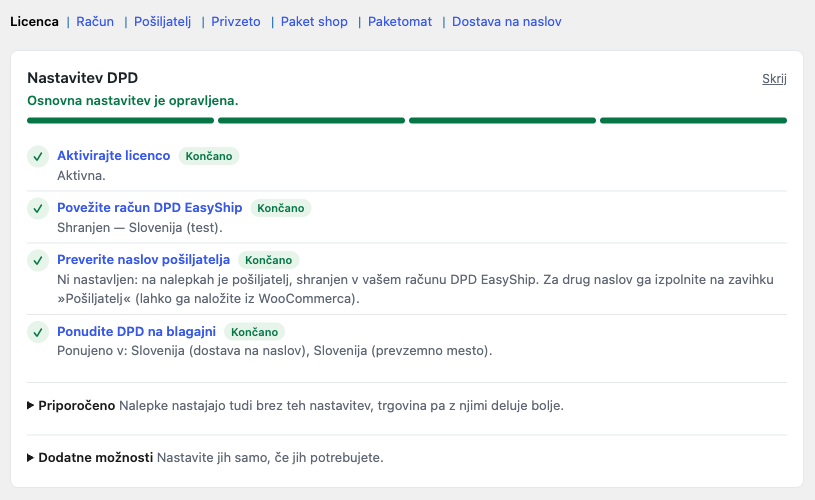
Povezava odpre WooCommerce → Nastavitve → Pošiljanje DPD. Na vrhu so zavihki Licenca · Račun · Pošiljatelj · Privzeto · Paket shop · Paketomat · Dostava na naslov. Pod njimi je kartica Nastavitev DPD, ki vas vodi skozi štiri obvezne korake. Vsak korak je povezava na zaslon, kjer ga opravite, gumb Nadaljuj pa vas pelje na naslednji korak.
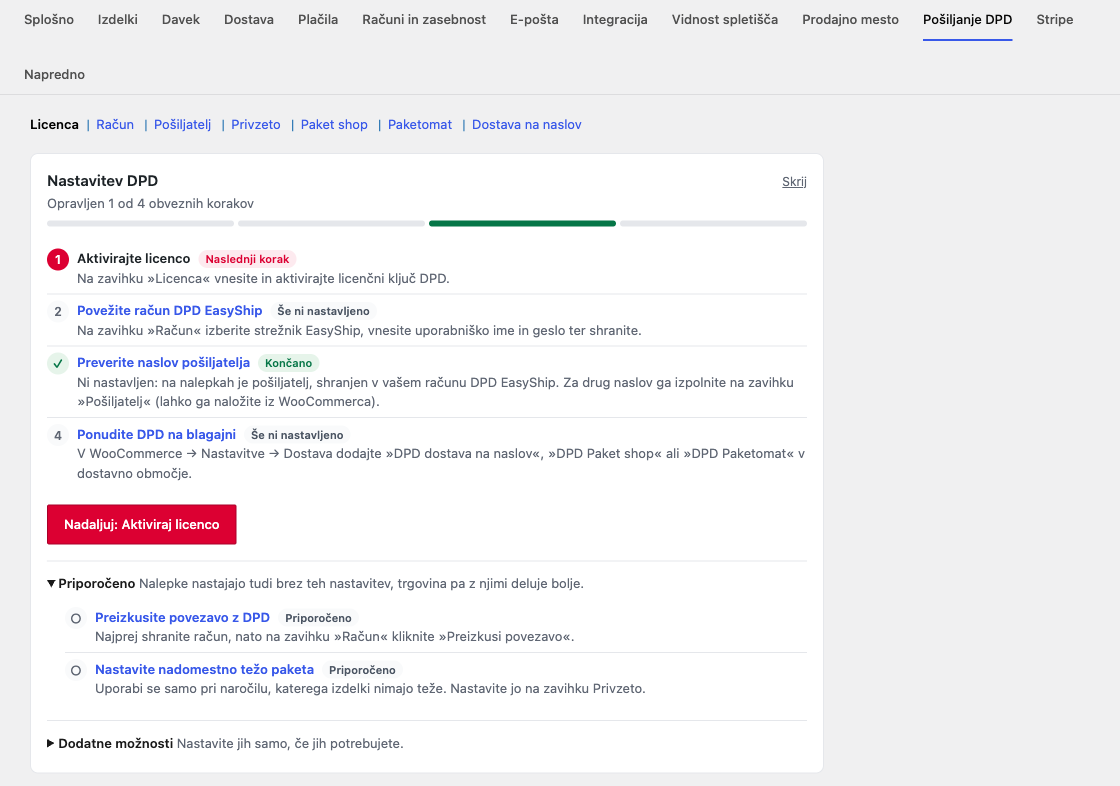
Korak »Preverite naslov pošiljatelja« je že označen kot Končano. Prazen naslov pošiljatelja je namreč veljavna nastavitev (glejte poglavje 4).
Pod obveznimi koraki sta še dve skupini:
- Priporočeno: preizkus povezave z DPD in nadomestna teža paketa. Nalepke nastajajo tudi brez teh nastavitev, vendar z njimi trgovina deluje bolje.
- Dodatne možnosti: stanje naročila po nalepki in nočno preverjanje stanja. Nastavite jih samo, če jih potrebujete.
Kartico lahko skrijete s Skrij.
2. Licenca
Brez aktivirane licence vtičnik ne ustvarja nalepk. Zavihek Licenca se odpre prvi.
- V polje Licenčni ključ vpišite ključ iz e-pošte.
- Kliknite Aktiviraj ključ.
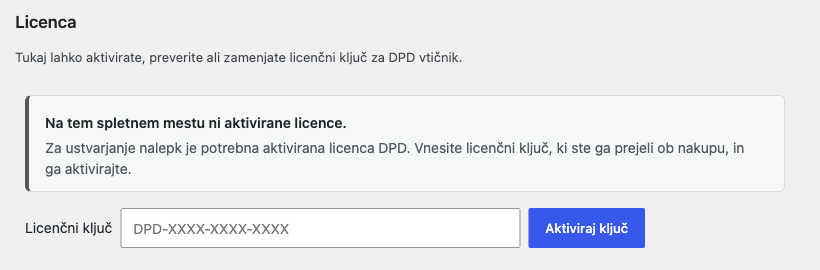
Po aktivaciji se pokaže zeleno obvestilo Licenca je uspešno aktivirana in pregled licence:
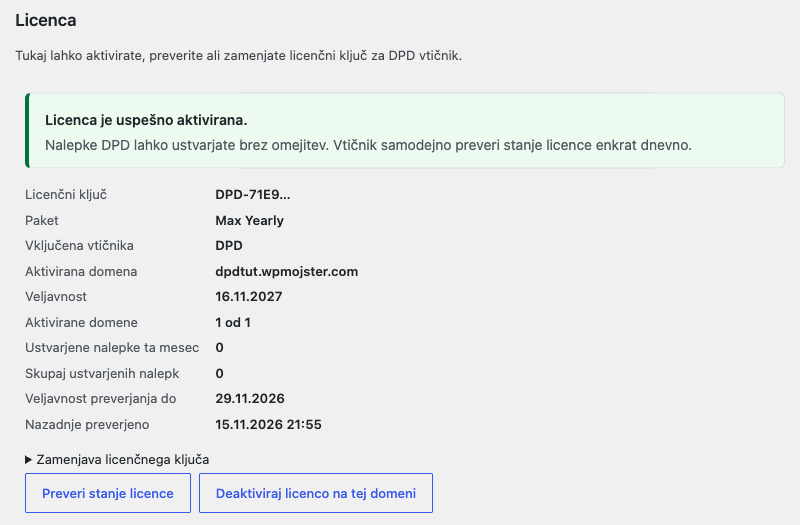
- Licenčni ključ: prikazan je le začetek ključa.
- Paket in Vključena vtičnika: za katere vtičnike (DPD, GLS) velja licenca.
- Aktivirana domena in Aktivirane domene: na koliko spletnih mestih je licenca aktivna in koliko jih paket dovoljuje.
- Veljavnost: do kdaj velja licenca.
- Ustvarjene nalepke ta mesec in Skupaj ustvarjenih nalepk: poraba po vašem paketu.
- Nazadnje preverjeno in Veljavnost preverjanja do: vtičnik enkrat na dan preveri licenco pri strežniku. Če strežnik začasno ni dosegljiv, nalepke delujejo naprej do datuma pri »Veljavnost preverjanja do«.
Na kartici je prvi korak zdaj označen kot Končano.
3. Račun DPD EasyShip
Odprite zavihek Račun.
- Ime: vaše ime za ta račun, na primer »Glavni račun« ali ime skladišča. Prikazano je samo v trgovini, DPD ga ne prejme.
- Strežnik EasyShip: izberite državo in okolje svojega računa (produkcijsko ali testno). Na novi namestitvi je že izbrano Slovenija (produkcija), kar je prava izbira za pošiljanje iz Slovenije. Slovenija (test) izberite samo, če vam je DPD dal testni račun. Na testnem strežniku nalepke nastajajo v testnem okolju DPD in kurir paketov ne prevzame. Testni in produkcijski računi so ločeni: produkcijsko uporabniško ime na testnem strežniku ne deluje in obratno.
- Uporabniško ime in Geslo od DPD.
- Kliknite Shrani spremembe.
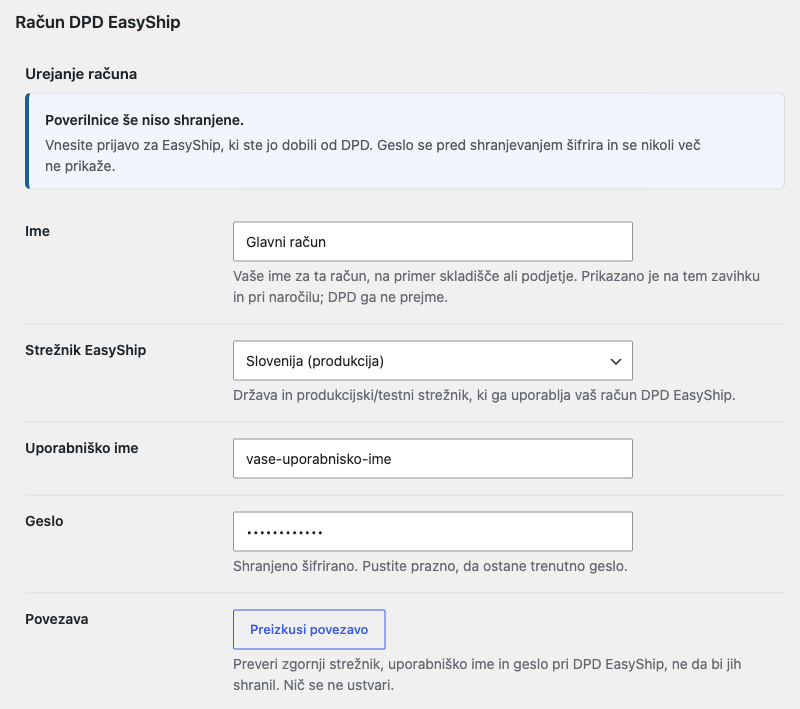
Geslo se shrani šifrirano in se ne prikaže nikoli več. V polju se namesto njega pokaže »(shranjeno — pustite prazno, da ostane)«. Novo geslo vpišete samo, ko ga želite zamenjati.
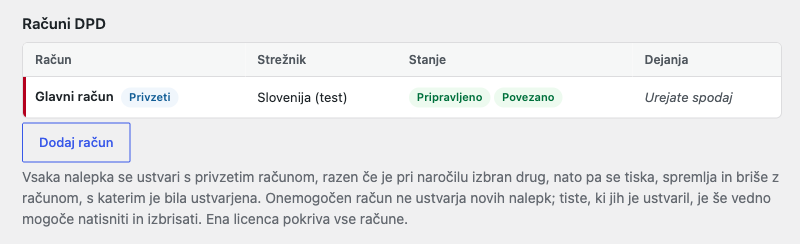
Na vrhu zavihka je seznam Računi DPD. Z gumbom Dodaj račun lahko dodate več računov DPD (na primer za drugo podjetje ali državo). Vsaka nalepka se ustvari s privzetim računom, razen če pri naročilu izberete drugega. Ena licenca pokriva vse račune.
Preizkus povezave
Kliknite Preizkusi povezavo. Vtičnik pri DPD preveri strežnik, uporabniško ime in geslo, ki so trenutno v obrazcu. Pri tem se nič ne shrani in pri DPD se nič ne ustvari. Prazno polje za geslo pomeni shranjeno geslo. Pod gumbom se pokaže Zadnji preizkus je uspel z datumom, v seznamu računov pa oznaka Povezano.
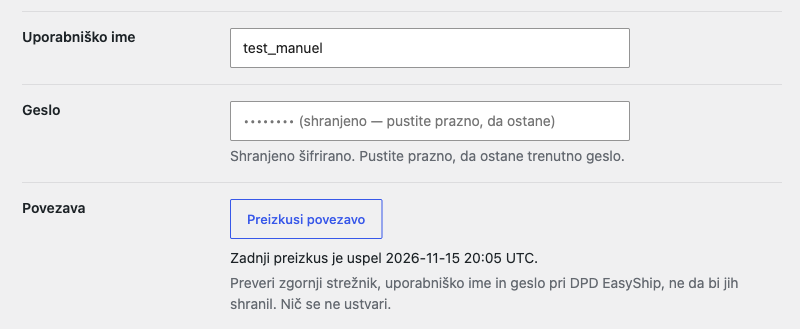
Če DPD prijavo zavrne, preverite, ali ste izbrali pravi strežnik (test/produkcija) in pravo državo.
4. Pošiljatelj
Zavihek Pošiljatelj določa naslov pošiljatelja, ki se natisne na nalepko.
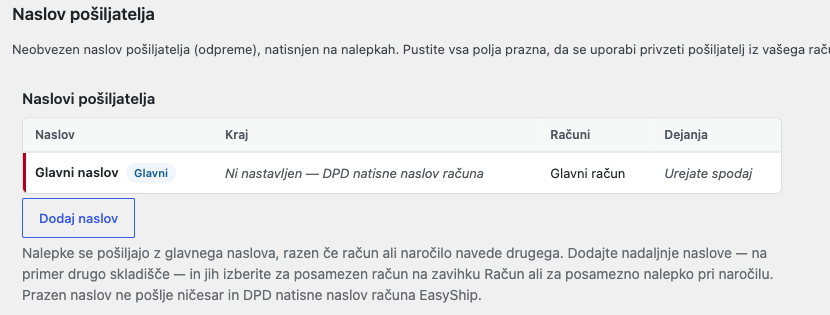
Najpreprostejša nastavitev je pustiti vse prazno. Takrat DPD na nalepko natisne naslov pošiljatelja, ki je shranjen v vašem računu EasyShip. V seznamu naslovov to piše kot »Ni nastavljen — DPD natisne naslov računa«.
Če želite na nalepki drug naslov (na primer skladišče), ga izpolnite pod Urejanje glavnega naslova. Gumb Naloži iz WooCommerca izpolni polja z naslovom trgovine iz WooCommerce → Nastavitve → Splošno. Telefona in e-pošte WooCommerce nima, zato ju dopišete sami. Polja se shranijo šele, ko kliknete Shrani spremembe.
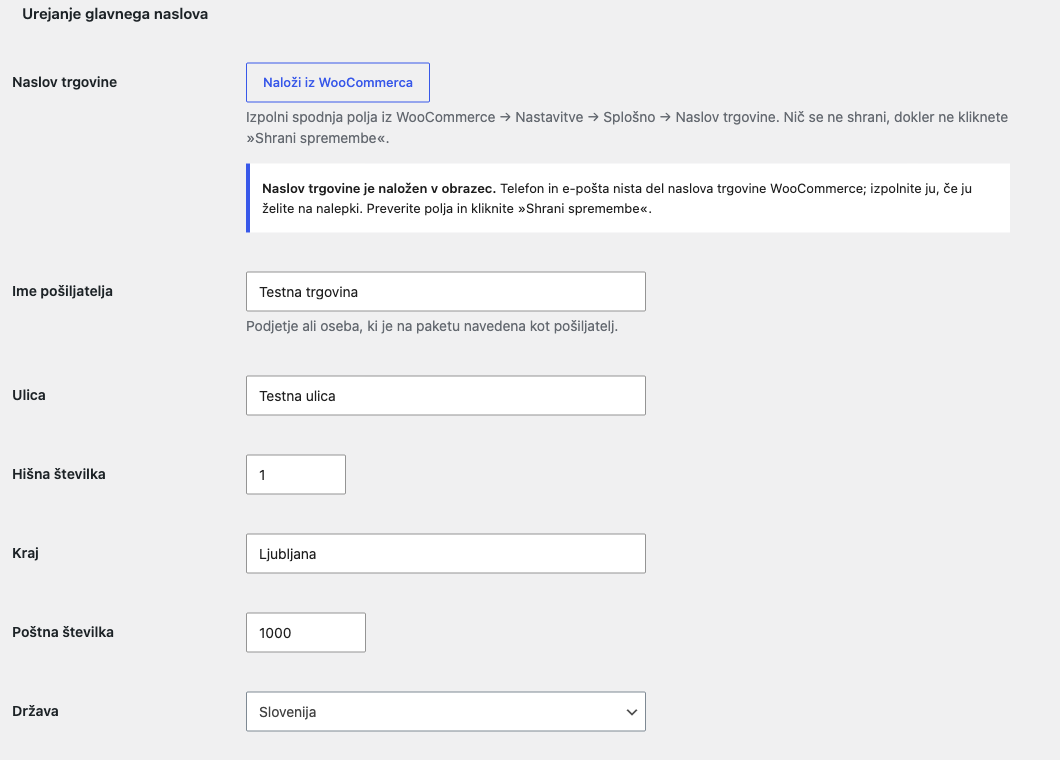
Pazite, da naslova ne izpolnite le delno. Izpolnite ga v celoti (ime, ulica, kraj, poštna številka, država) ali ga v celoti pustite praznega. Kartica »Nastavitev DPD« vas opozori, katero polje manjka.
Z gumbom Dodaj naslov dodate še druge naslove (na primer drugo skladišče). Izberete jih pri posameznem računu na zavihku Račun ali pri posamezni nalepki v naročilu.
5. Ponudba DPD v blagajni
Vtičnik doda tri načine dostave WooCommerce:
| Način dostave | Kam pride paket |
|---|---|
| DPD dostava na naslov | na naslov kupca |
| DPD Paket shop | v DPD paketno trgovino z osebjem, ki jo kupec izbere na zemljevidu |
| DPD Paketomat | v DPD paketnik, ki ga kupec izbere na zemljevidu |
Vsak način ima na nastavitvah DPD svoj zavihek z vklopom in pogoji. Ceno pa nastavite v dostavnem območju WooCommerce.
5.1 Zavihek »Dostava na naslov«
Stikalo Dostava na naslov vklopi ali izklopi ta način v blagajni. Ko je izklopljen, ostane v dostavnih območjih s svojo ceno, a ni ponujen.

5.2 Zavihek »Paket shop«
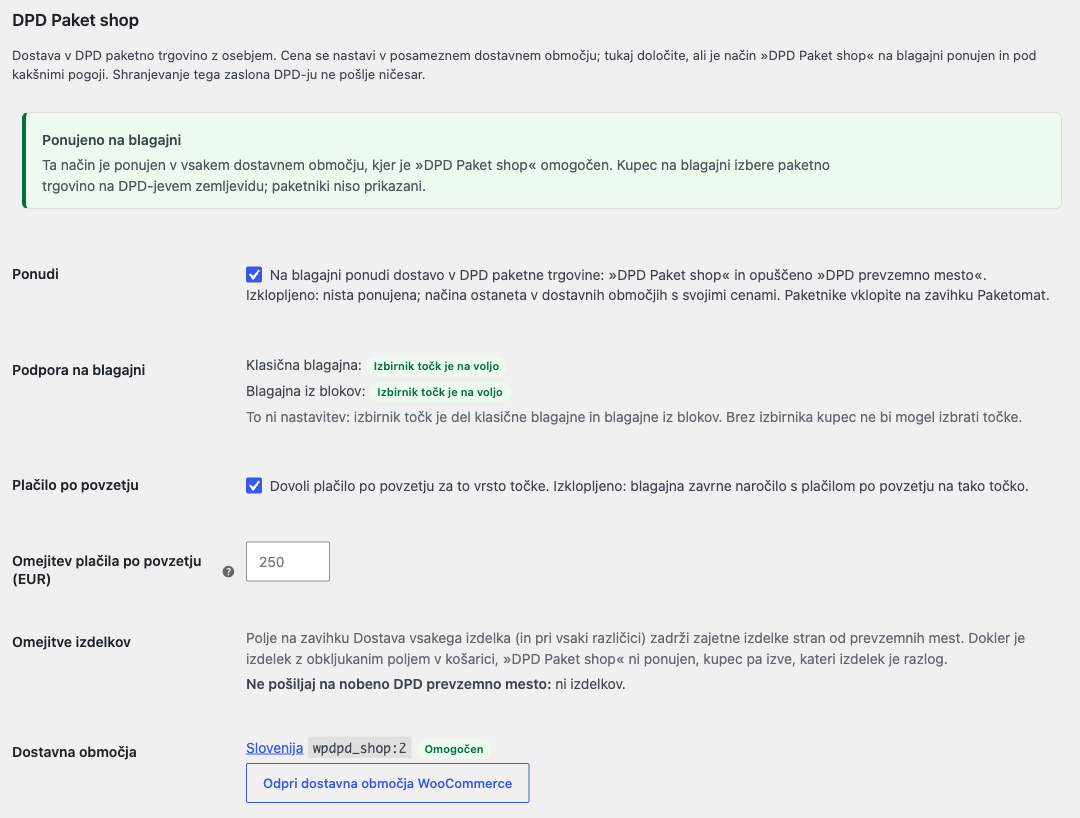
- Ponudi: vklop načina »DPD Paket shop« v blagajni.
- Podpora na blagajni: kaj vtičnik zazna v vaši trgovini. Izbirnik prevzemnih mest deluje v klasični blagajni in v blagajni iz blokov. To ni nastavitev, samo pregled.
- Plačilo po povzetju: ali kupec pri dostavi v paket shop lahko plača po povzetju.
- Omejitev plačila po povzetju (EUR): DPD pri prevzemnih mestih in paketnikih sprejme povzetje največ 250 €. Nad tem zneskom blagajna naročila s povzetjem na prevzemno mesto ne sprejme (glejte poglavje 16).
- Omejitve izdelkov: kateri izdelki ne smejo na prevzemno mesto (glejte 5.6).
- Dostavna območja: v katerih območjih je način že dodan, z gumbom do dostavnih območij.
Ista nastavitvena stran ima še dva skupna razdelka, ki veljata za Paket shop in Paketomat hkrati: Predaja paketov DPD (glejte poglavje 11) in Zemljevid prevzemnih mest:
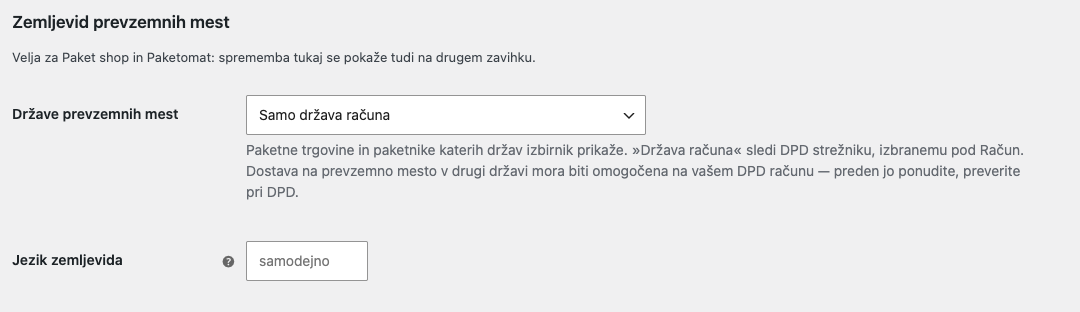
- Države prevzemnih mest: privzeto Samo država računa, kar pomeni, da slovenski račun prikaže slovenska prevzemna mesta. Na voljo so še »Slovenija in Hrvaška«, »samo Slovenija« in »samo Hrvaška«. Dostavo na prevzemno mesto v drugi državi mora DPD omogočiti na vašem računu, zato se pred vklopom posvetujte z DPD.
- Jezik zemljevida: privzeto samodejno. Lahko vpišete dvočrkovno kodo jezika (
sl,hr,en).
5.3 Zavihek »Paketomat«
Enake nastavitve kot Paket shop, poleg njih pa še največja teža in mere paketa. Če košarica preseže katero od omejitev, način »DPD Paketomat« za to košarico ni ponujen. Prazno polje pomeni brez omejitve.
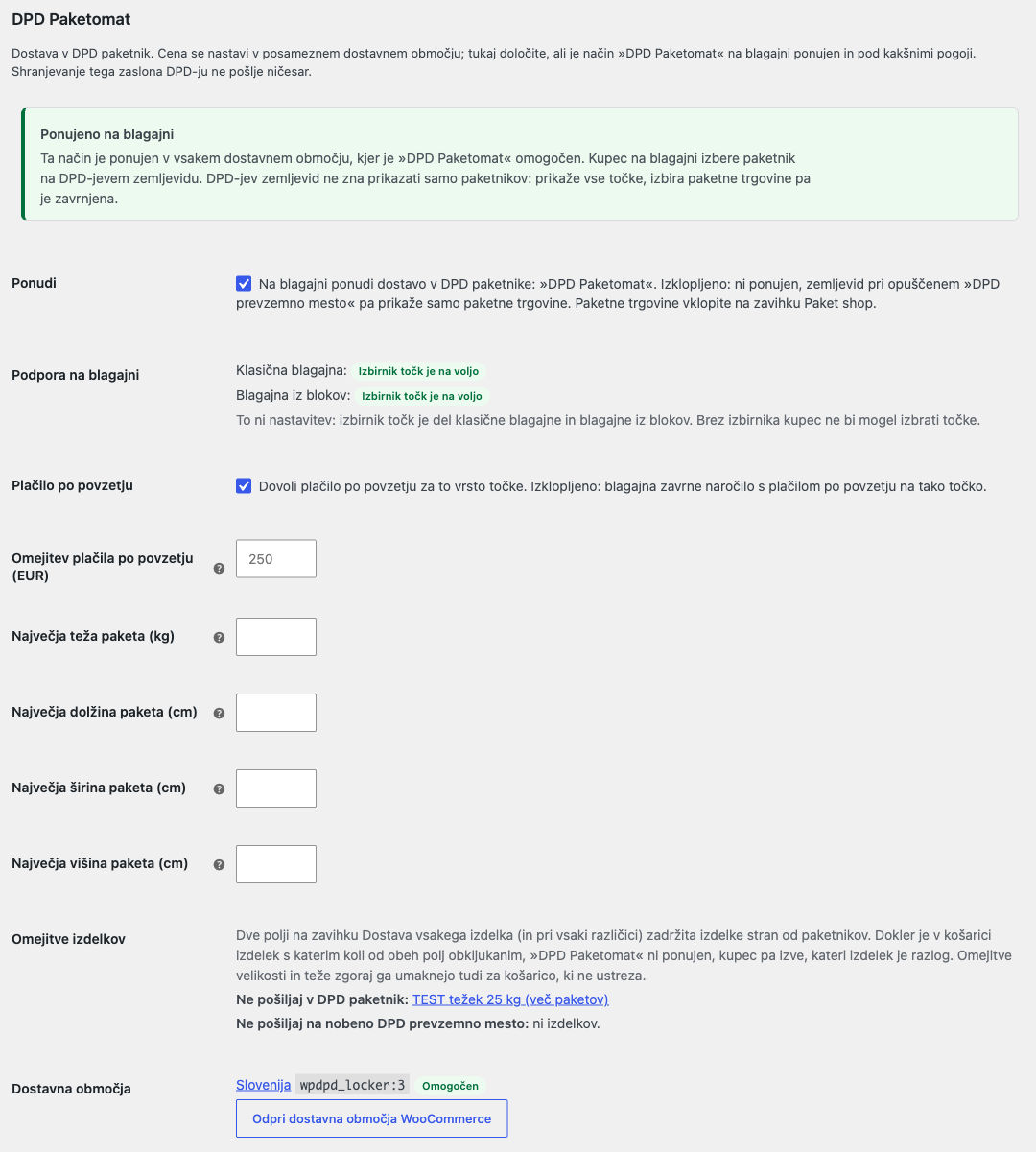
5.4 Dodajanje načinov v dostavno območje
Načini so v blagajni ponujeni samo, če so dodani v dostavno območje WooCommerce:
- Odprite WooCommerce → Nastavitve → Dostava in odprite ali dodajte območje (na posnetku »Slovenija« z regijo Slovenija).
- Kliknite Dodaj način dostave in izberite DPD dostava na naslov, DPD Paket shop ali DPD Paketomat, nato kliknite Nadaljuj.
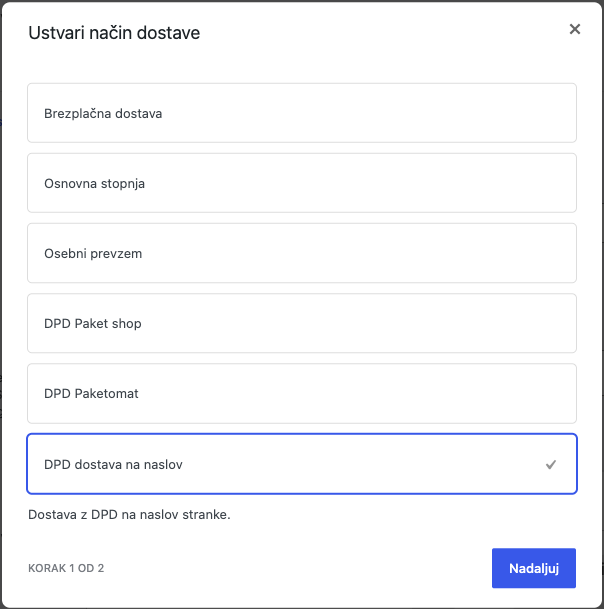
- Izpolnite nastavitve načina in shranite:
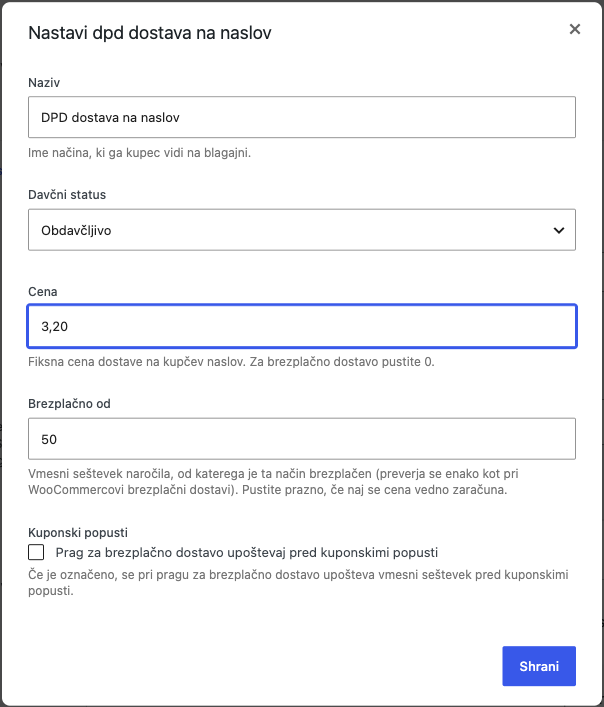
- Naziv: ime načina, ki ga vidi kupec.
- Davčni status: Obdavčljivo ali brez davka.
- Cena: cena dostave. WooCommerce ceno dostave vedno jemlje brez DDV in DDV doda sam, če je način obdavčljiv. Primer s posnetka:
3,20+ 22 % DDV = 3,90 € v blagajni. Decimalke lahko ločite z vejico ali piko. - Brezplačno od: znesek naročila, od katerega je dostava brezplačna. Primerja se z vmesnim seštevkom košarice, kot ga vidi kupec, po odbitku kuponov. Prazno pomeni, da se cena vedno zaračuna.
- Kuponski popusti: obkljukajte, če naj se prag preverja pred odbitkom kuponov.
- Ponovite za vsak način, ki ga želite ponuditi.
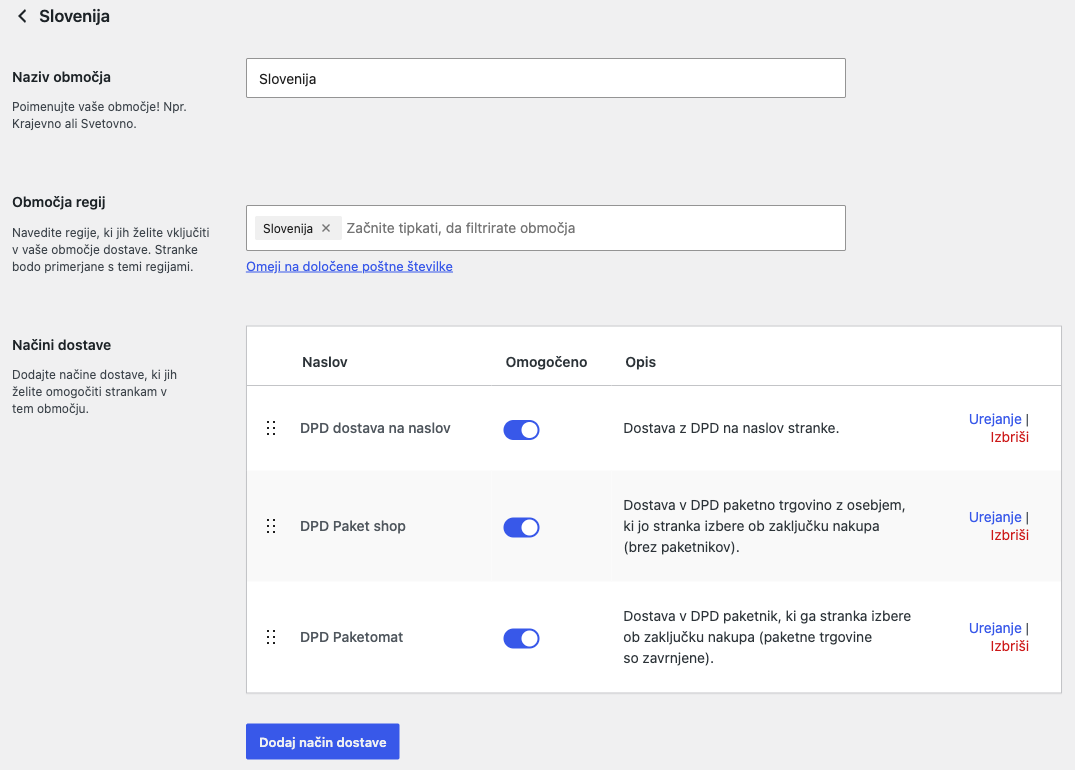
S tem je opravljen zadnji obvezni korak na kartici »Nastavitev DPD«.
5.5 Samodejna zamenjava starega načina »DPD prevzemno mesto«
To velja samo, če nadgrajujete vtičnik z različice pred 1.7.0. Takrat je bil za paket shope in paketnike en skupni način »DPD prevzemno mesto«. Po nadgradnji se v skrbniški plošči pokaže obvestilo »Pošiljanje DPD: znova nastavite dostavo na prevzemna mesta« z gumbom Zamenjaj samodejno. Gumb v vsakem dostavnem območju doda »DPD Paket shop« in »DPD Paketomat« z enako ceno ter odstrani stari način. Na novi namestitvi tega obvestila ni.
5.6 Izdelki, ki ne smejo na prevzemno mesto
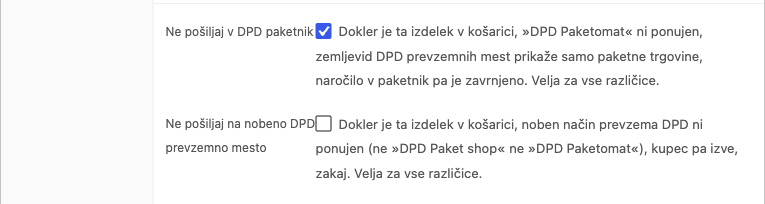
Pri izdelku na zavihku Dostava sta dve potrditveni polji:
- Ne pošiljaj v DPD paketnik: dokler je izdelek v košarici, način »DPD Paketomat« ni ponujen.
- Ne pošiljaj na nobeno DPD prevzemno mesto: dokler je izdelek v košarici, nista ponujena ne Paket shop ne Paketomat.
Kupec v blagajni vidi, zaradi katerega izdelka način ni na voljo (glejte 9.4). Polje velja za vse različice izdelka. Pri posamezni različici ga lahko obkljukate tudi samo zanjo.
6. Privzete nastavitve nalepk
Zavihek Privzeto določa, s čim se odpre obrazec za novo nalepko. Pri vsakem naročilu lahko vse še spremenite.
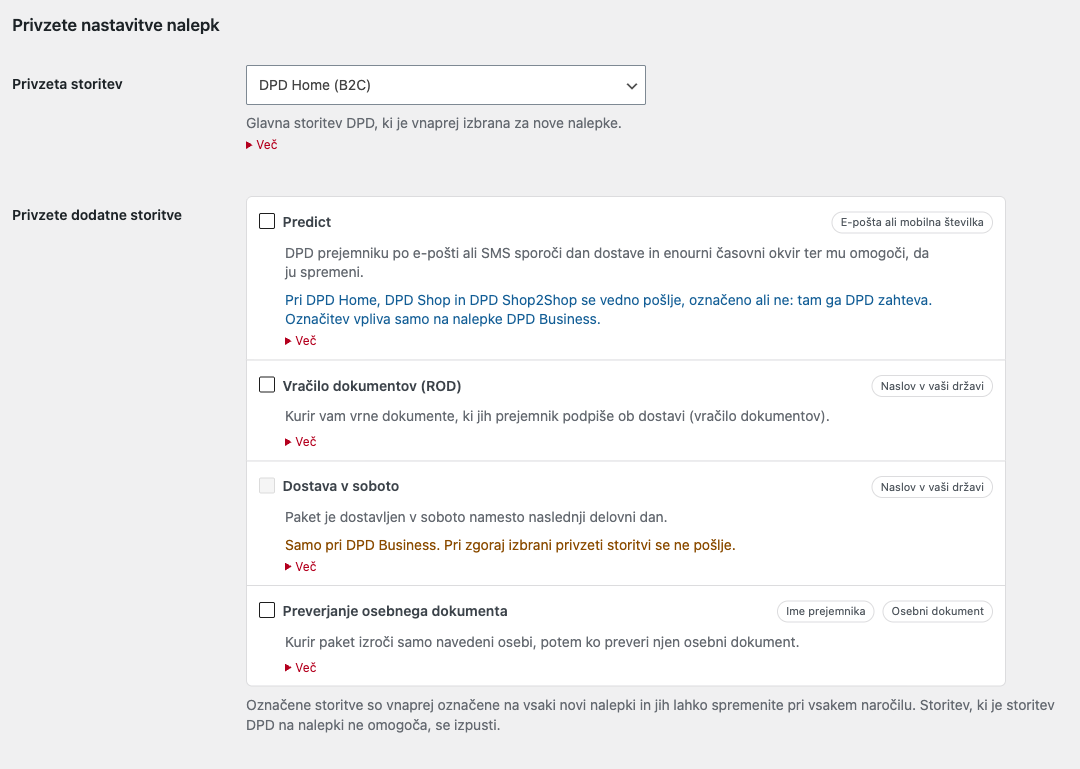
- Privzeta storitev: DPD Home (B2C) (dostava fizični osebi), DPD Business (dostava podjetju), DPD Shop ali DPD Shop2Shop. Naročilo s prevzemnim mestom samodejno dobi DPD Shop (ali Shop2Shop, glejte poglavje 11).
- Privzete dodatne storitve: Predict (DPD kupcu sporoči dan in časovni okvir dostave), Vračilo dokumentov (ROD), Dostava v soboto (samo pri DPD Business) in Preverjanje osebnega dokumenta. Storitev, ki je izbrana storitev ne omogoča, se ne pošlje. Predict DPD pri Home, Shop in Shop2Shop pošlje vedno.
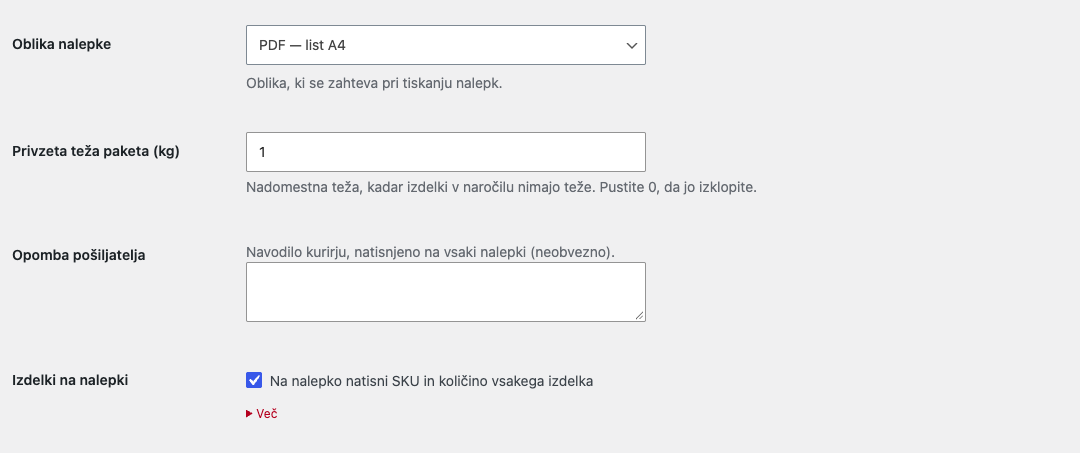
- Oblika nalepke: PDF — list A4 (štiri nalepke na list A4, za navaden tiskalnik), PDF — nalepka A6 (ena nalepka na stran, za tiskalnik nalepk) ali ZPL — tiskalnik nalepk (za termalni tiskalnik nalepk).
- Privzeta teža paketa (kg): nadomestna teža, kadar izdelki v naročilu nimajo teže.
0pomeni brez nadomestne teže. To je priporočeni korak na kartici, saj DPD paketa brez teže na prevzemno mesto ne sprejme. - Opomba pošiljatelja: navodilo kurirju, natisnjeno na vsaki nalepki.
- Izdelki na nalepki: na nalepko (vrstica Info) se natisneta šifra (SKU) in količina vsakega izdelka, na primer
1x TEST-SREDNJI, 1x TEST-LAHEK. DPD natisne le omejeno število znakov, zato se pri večjih naročilih izdelki, ki ne gredo v vrstico, štejejo kot+N.
Kliknite Shrani spremembe.
7. Stanje naročila po nalepki
Status naročila po ustvarjanju nalepke je privzeto Brez spremembe. Če izberete na primer Zaključeno, se naročilo ob ustvarjanju nalepke samodejno premakne v to stanje. To velja pri posamezni in pri množični nalepki.

Preklicana, vrnjena in neuspela naročila ohranijo svoje stanje.
8. Nočno preverjanje stanja pošiljk
Ko vklopite Nočno preverjanje stanja pošiljk, vtičnik vsako noč ob približno 02:30 (po času trgovine) pri DPD preveri, kje so paketi nedavnih naročil. Preverjaj pošiljke določa, koliko dni po ustvarjanju nalepke (7, 14, 21 ali 30). Stanje se pokaže v stolpcu DPD na seznamu naročil (glejte poglavje 13).
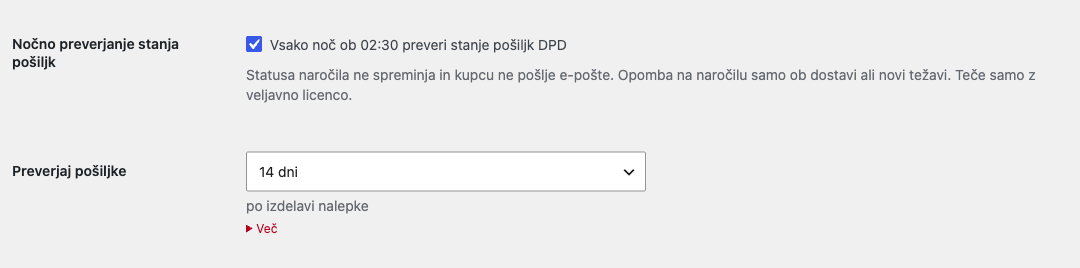
Nočno preverjanje ne spreminja stanja naročila in kupcu ne pošilja e-pošte. Opombo k naročilu doda samo ob dostavi ali ob novi težavi. Teče samo z veljavno licenco.
Ko so obvezni koraki opravljeni, kartica »Nastavitev DPD« na zavihku Licenca pokaže Osnovna nastavitev je opravljena:
9. Kaj vidi kupec
9.1 Blagajna iz blokov
Načini DPD so v blagajni prikazani z logotipom DPD in ceno:
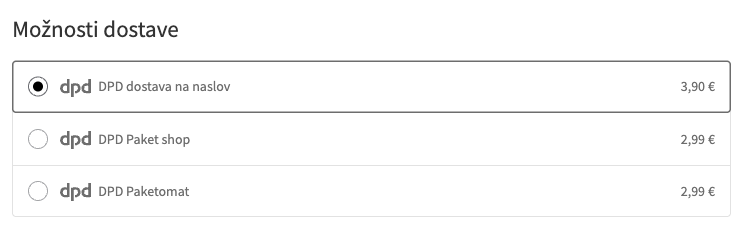
Ko kupec izbere DPD Paket shop ali DPD Paketomat, se pod načini pokaže gumb Izberite paket shop (oz. paketnik). Gumb odpre uradni zemljevid DPD:
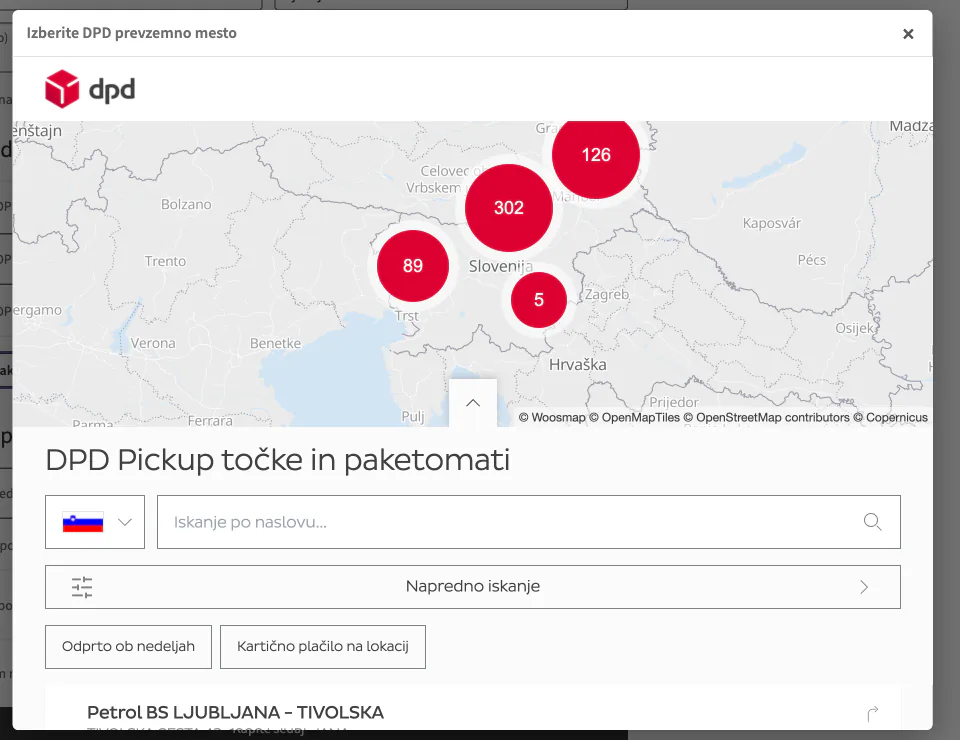
Kupec poišče mesto po naslovu ali na zemljevidu in klikne Izberi Pickup točko. Izbrano mesto se pokaže pod načini dostave, z gumbom Spremenite pa ga lahko zamenja:
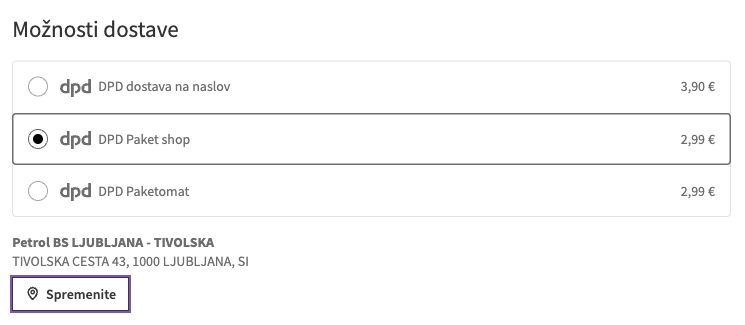
Brez izbranega prevzemnega mesta naročila ni mogoče oddati.
9.2 Klasična blagajna
V klasični blagajni (kratka koda [woocommerce_checkout]) je gumb za izbiro tik pod izbranim načinom dostave:
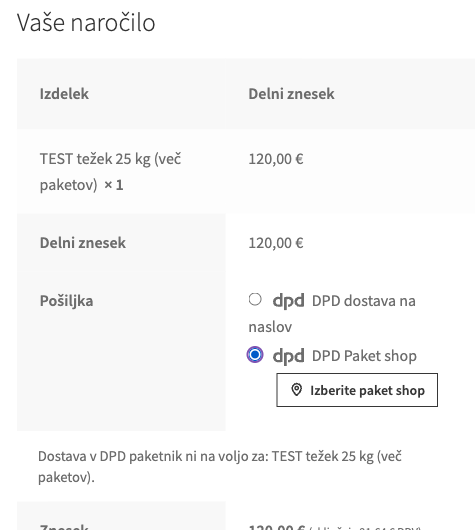
Vtičnik se ravna po strani, ki je v WooCommerce nastavljena kot Blagajna. Če je ta stran blagajna iz blokov, deluje izbirnik iz blokov. Če je klasična, deluje klasični izbirnik. Dodatna klasična stran blagajne poleg blagajne iz blokov izbirnika ne bo imela.
9.3 Plačilo po povzetju
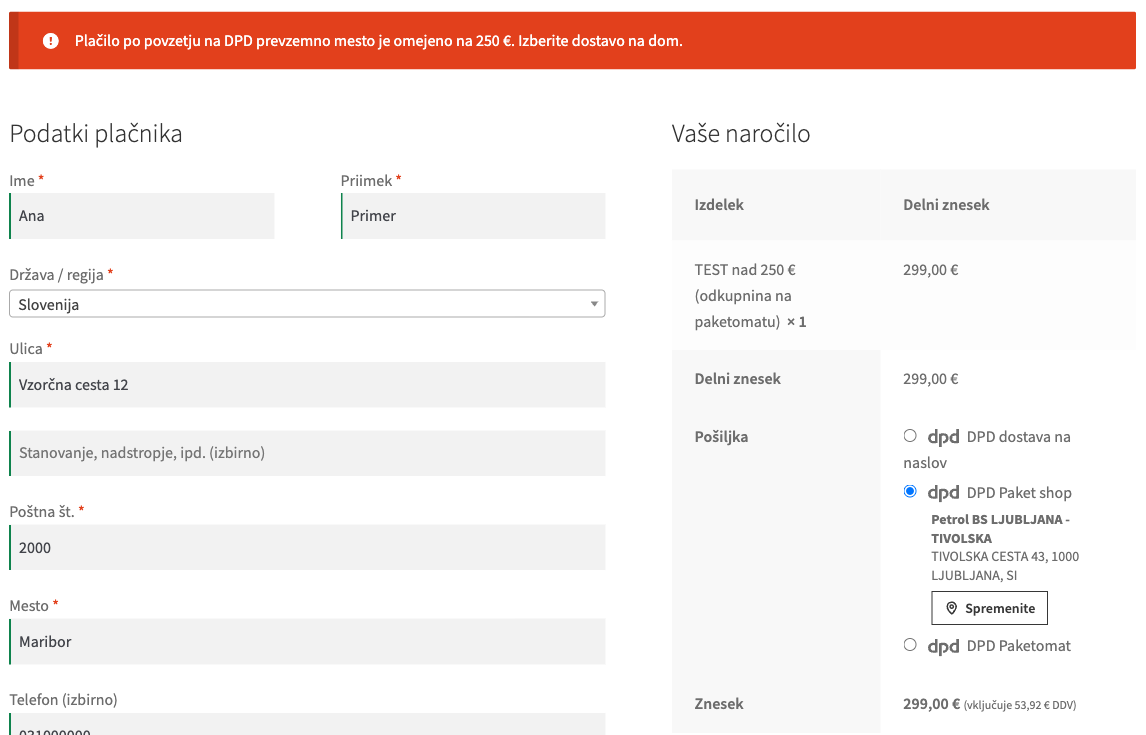
Pri dostavi na prevzemno mesto je povzetje omejeno na 250 € (nastavitev na zavihkih Paket shop in Paketomat). Nad tem zneskom blagajna naročila ne sprejme in kupcu predlaga dostavo na dom (posnetek v poglavju 16).
9.4 Izdelek, ki ne sme v paketnik
Če je v košarici izdelek z oznako »Ne pošiljaj v DPD paketnik«, način DPD Paketomat ni ponujen. Pod načini dostave piše, zakaj (zgornji posnetek klasične blagajne: »Dostava v DPD paketnik ni na voljo za: TEST težek 25 kg«).
10. Prva nalepka
Odprite naročilo v WooCommerce → Naročila. Na desni strani je okvir Pošiljka DPD:
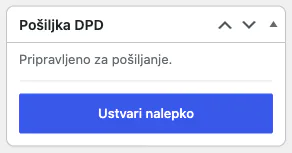
Kliknite Ustvari nalepko. Odpre se obrazec, izpolnjen iz naročila in privzetih nastavitev:
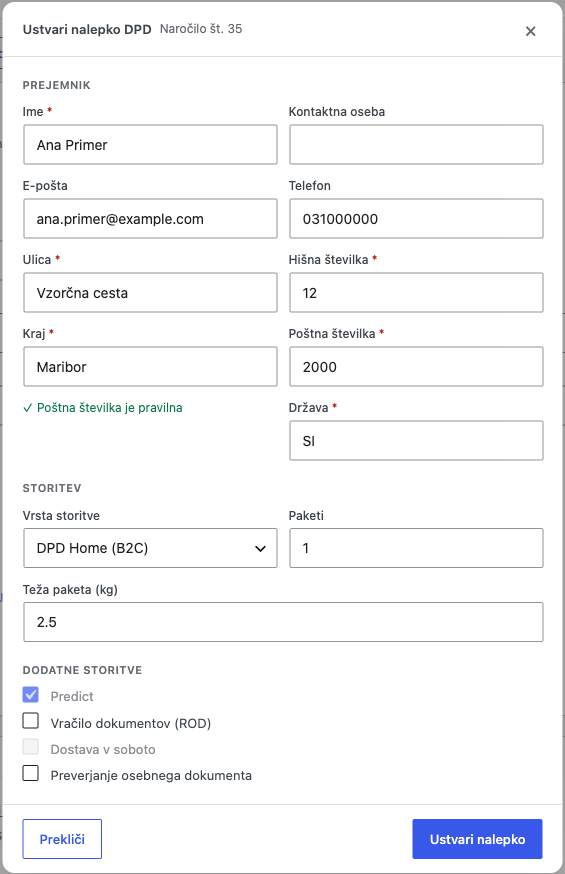
- Prejemnik: ime, kontaktna oseba, e-pošta, telefon, ulica in hišna številka (vtičnik ju loči sam), kraj, poštna številka, država. Poštno številko vtičnik sproti preveri pri DPD (»✓ Poštna številka je pravilna«).
- Storitev: vrsta storitve, število paketov, teža.
- Dodatne storitve: privzete z zavihka Privzeto.
Kliknite Ustvari nalepko. Nalepka nastane pri DPD v nekaj sekundah.
10.1 Povzetje in več paketov
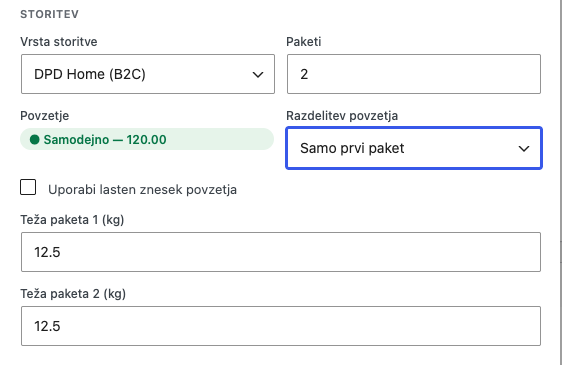
Pri naročilu s plačilom Plačilo po povzetju obrazec sam vzame znesek naročila (»Samodejno — 120.00«). Z Uporabi lasten znesek povzetja lahko za to nalepko vpišete drug znesek. Naročilo se pri tem ne spremeni.
Pri več paketih vpišite število v Paketi. Za vsak paket se pokaže polje za težo. Vtičnik težo naročila enakomerno razdeli med pakete (25 kg v dveh paketih je 12,5 + 12,5 kg). Če so paketi različno težki, vpišite dejansko težo vsakega. Razdelitev povzetja določa, ali gre ves znesek povzetja na prvi paket (Samo prvi paket).
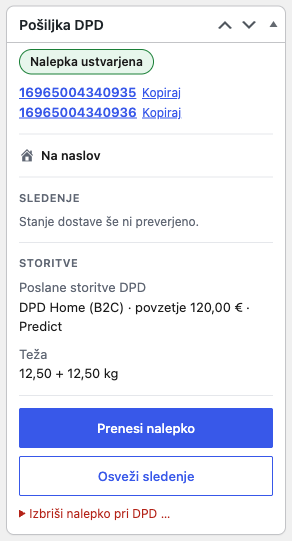
10.2 Po ustvarjanju
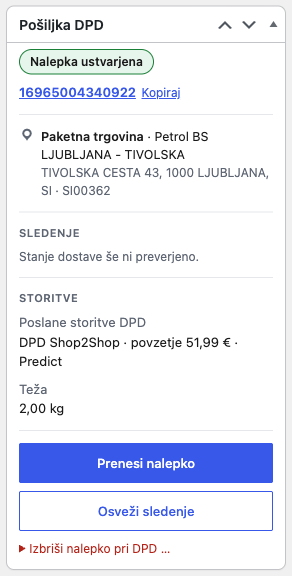
Okvir pokaže Nalepka ustvarjena, številko paketa (z gumbom Kopiraj), vrsto dostave, poslane storitve in težo:
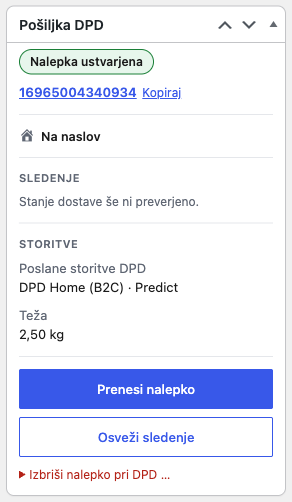
- Prenesi nalepko prenese nalepko (PDF ali ZPL, kot je nastavljeno).
- Osveži sledenje takoj preveri stanje pošiljke pri DPD.
- Izbriši nalepko pri DPD …: glejte poglavje 14.
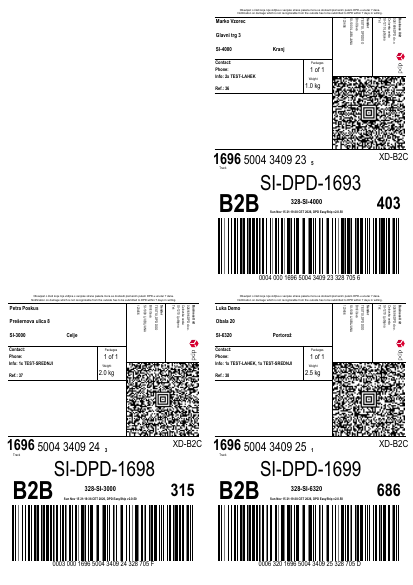
Takšna je nalepka (izsek, oblika PDF A4):
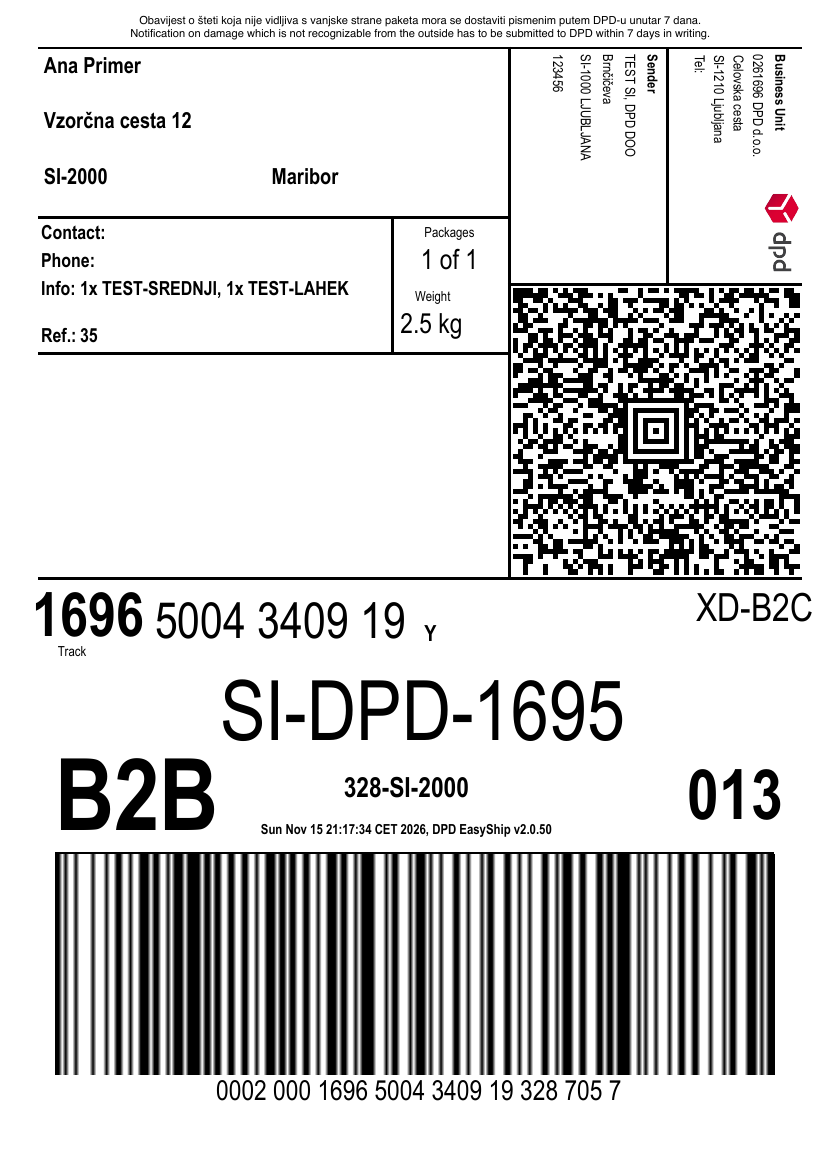
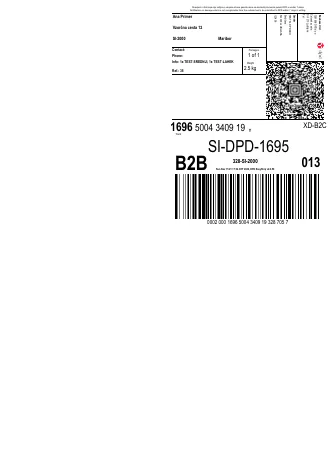
Pri obliki PDF — list A4 je na listu prostor za štiri nalepke. Ena nalepka zasede eno četrtino lista (zgoraj desno), zato lahko uporabite liste s štirimi nalepkami.
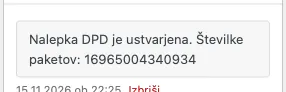
Naročilo dobi opombo s številko paketa. Če ste nastavili stanje po nalepki, dobi še opombo o spremembi stanja:
11. DPD Shop2Shop
Pri Shop2Shop paketov ne prevzame kurir. Oddate jih sami v DPD paket shopu ali paketniku, DPD pa jih dostavi na prevzemno mesto, ki ga je izbral kupec.
Vklop: na zavihku Paket shop (ali Paketomat) v razdelku Predaja paketov DPD izberite Pakete oddam v DPD paketni trgovini ali paketniku (DPD Shop2Shop). Nastavitev velja za oba zavihka. Kupec razlike ne opazi, saj v blagajni prevzemno mesto izbere enako kot prej.
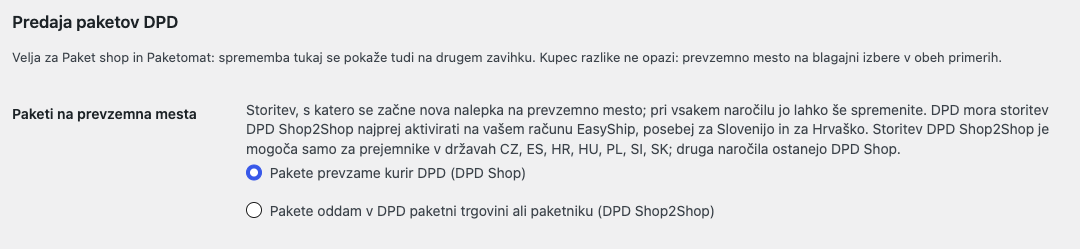
Od tedaj se obrazec za naročilo na prevzemno mesto odpre s storitvijo DPD Shop2Shop. Storitev lahko spremenite tudi pri vsakem naročilu posebej. Shop2Shop deluje tudi s povzetjem.
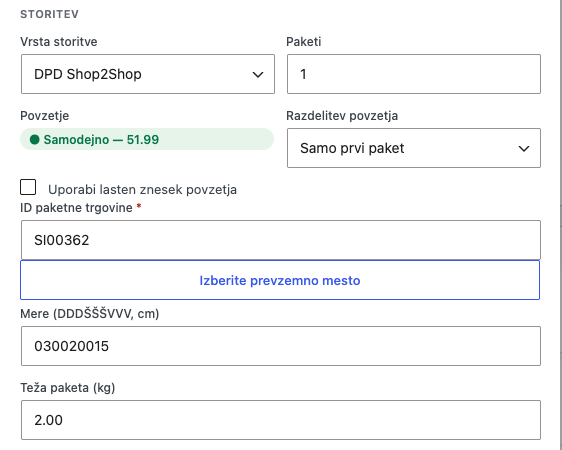
12. Množično ustvarjanje in tiskanje
Seznam WooCommerce → Naročila ima stolpec DPD. V njem je stanje vsakega naročila (Brez nalepke DPD, Nalepka ustvarjena s številko paketa in gumbom za prenos ali Napaka, če zadnji poskus ni uspel) in vrsta dostave:
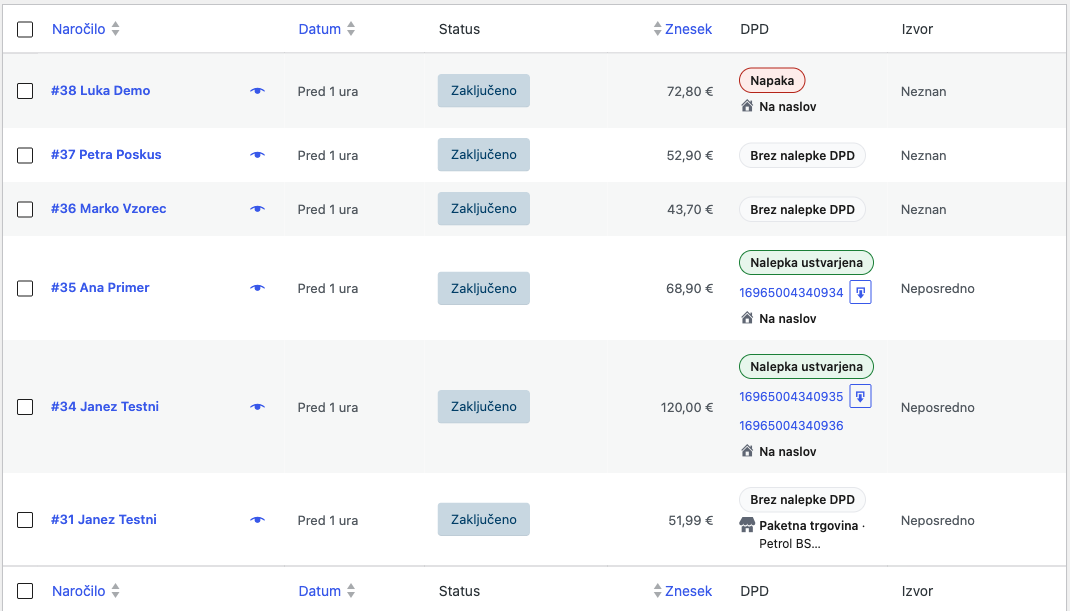
Za več naročil hkrati:
- Obkljukajte naročila.
- V Množična dejanja izberite DPD: ustvari nalepke in kliknite Uporabi.
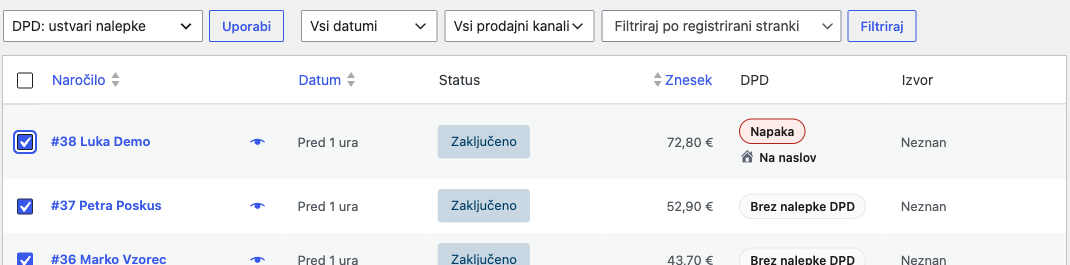
Vsako naročilo dobi nalepko s privzetimi nastavitvami. Naročila, ki nalepko že imajo, se preskočijo. Obvestilo pove, koliko nalepk je nastalo:
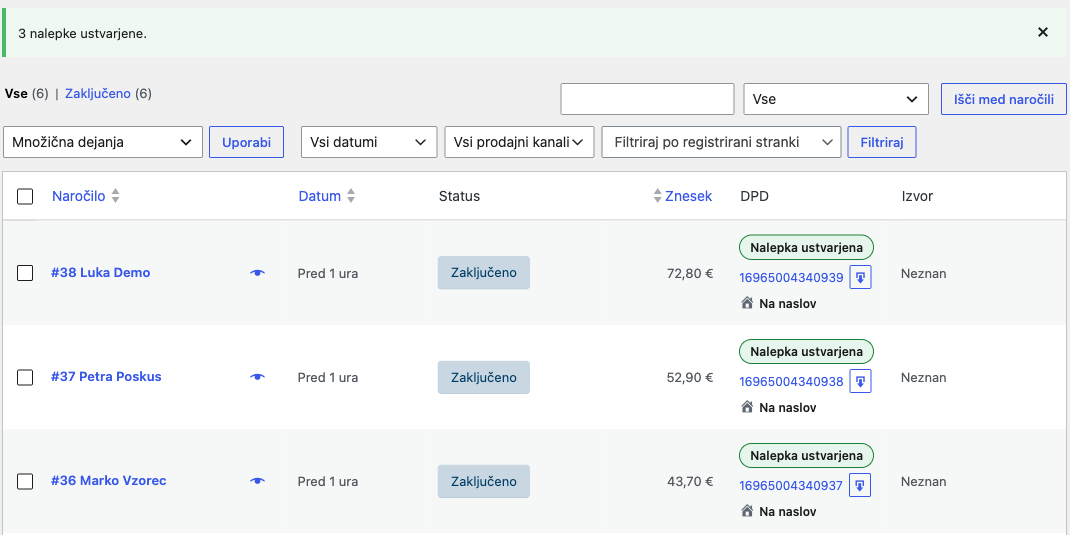
Za tisk izberite naročila in DPD: natisni nalepke (skupni PDF). Ko je skupni PDF pripravljen, se pokaže obvestilo s povezavo Prenesi skupni PDF:

Množično dejanje za povzetje vedno uporabi znesek naročila.
13. Sledenje in stanja pošiljk
V okviru Pošiljka DPD kliknite Osveži sledenje, da vtičnik takoj vpraša DPD po stanju pošiljke. Pri nalepki se pokaže stanje (na primer Še ni pri DPD, dokler kurir paketa ne prevzame) in čas zadnjega preverjanja:
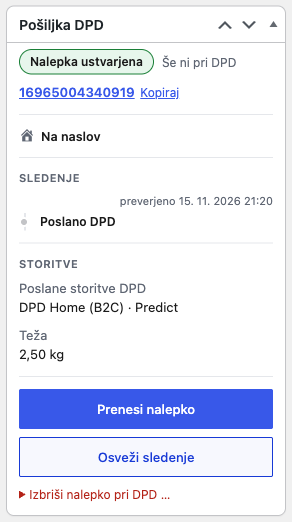
Z vklopljenim nočnim preverjanjem (poglavje 8) vtičnik to stori sam za vsa nedavna naročila. Možna stanja:
| Stanje | Pomen |
|---|---|
| Nalepka ustvarjena | Nalepka obstaja, DPD paketa še ni skeniral. |
| Na poti | DPD ima paket: prevzet, v depoju ali na dostavi. |
| Na prevzemnem mestu | Paket čaka v paket shopu ali paketniku. |
| Dostavljeno | Vsi paketi naročila so dostavljeni. |
| Težava pri dostavi | Neuspela dostava, zamuda ali vračilo. Odprite naročilo in preverite pri DPD. |
| Preklicano | Paket je preklican ali izbrisan pri DPD. |
| Napaka | Ustvarjanje nalepke ni uspelo. Razlog se pokaže ob postavitvi miške na stanje. |
Številka paketa v okviru je povezava na javno sledenje DPD (myDPD), ki jo lahko pošljete kupcu.
14. Brisanje in ponovni tisk nalepke
Ponovni tisk: kliknite Prenesi nalepko v okviru naročila ali ikono za prenos v stolpcu DPD. Nalepko lahko natisnete, kolikokrat želite.
Brisanje: če ste se zmotili (napačen naslov, teža, storitev), nalepko izbrišite in ustvarite novo:
- Kliknite Izbriši nalepko pri DPD ….
- Obkljukajte Razumem, da je brisanje nalepke pri DPD dokončno.
- Kliknite Izbriši nalepko pri DPD in potrdite.
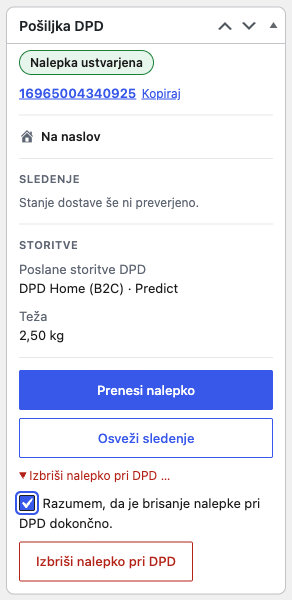
Paket se pri DPD prekliče, naročilo dobi opombo »Paket DPD je preklican; nalepka je odstranjena.«, okvir pa je spet Pripravljeno za pošiljanje. Zdaj lahko ustvarite novo nalepko.
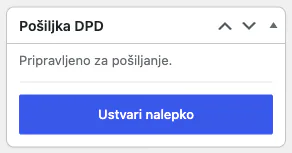
Nalepko izbrišite, preden paket predate kurirju.
15. Posodobitve in licenca
Posodobitve vtičnika dobite kot pri drugih vtičnikih: ko je nova različica na voljo, se pokaže na zaslonu Vtičniki in v Nadzorna plošča → Posodobitve. Posodobitve dobi samo spletno mesto z aktivirano licenco, ki ni potekla ali bila zaustavljena.
Upravljanje licence na zavihku Licenca:
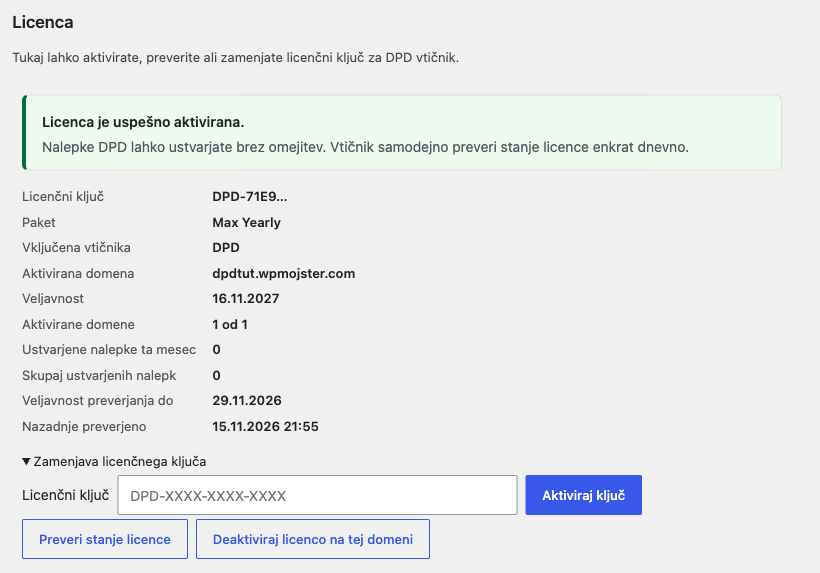
- Preveri stanje licence: takoj preveri licenco pri strežniku (sicer se to zgodi enkrat na dan).
- Zamenjava licenčnega ključa: vpišite nov ključ in kliknite Aktiviraj ključ (na primer ob nadgradnji paketa).
- Deaktiviraj licenco na tej domeni: sprosti licenco s tega spletnega mesta. Uporabite to pred selitvijo trgovine na drugo domeno, da lahko ključ aktivirate tam.
Števec Ustvarjene nalepke ta mesec se ne posodobi takoj po vsaki nalepki, ampak z zamikom.
16. Pogoste težave
| Kaj vidite | Kaj pomeni in kaj storite |
|---|---|
| Kartica pravi »Aktivirajte licenco«, nalepk ni mogoče ustvariti | Licenca ni aktivirana. Glejte poglavje 2. |
| Licenca je blokirana, zaustavljena ali potekla | Licenca ne velja za ustvarjanje nalepk. Preverite naročnino ali se obrnite na podporo. |
| »Ta licenčni ključ ni veljaven za vtičnik DPD.« | Ključ je za drug vtičnik (na primer samo GLS). Aktivirajte ključ, ki vključuje DPD. |
| Porabljene vse nalepke paketa | Počakajte na novo obdobje ali nadgradite paket. |
| Preizkus povezave: DPD je zavrnil uporabniško ime ali geslo | Preverite strežnik (produkcija ali test), državo in podatke. Testni in produkcijski računi so ločeni. |
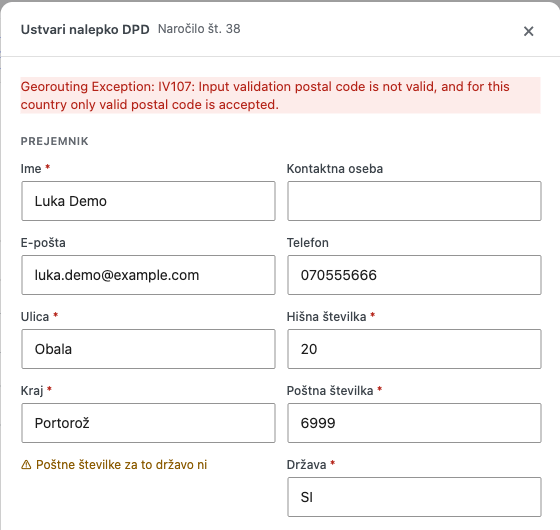
| Rdeče obvestilo v obrazcu nalepke | DPD je zavrnil podatke. Besedilo napake pove, kaj. Popravite polje in kliknite znova. |
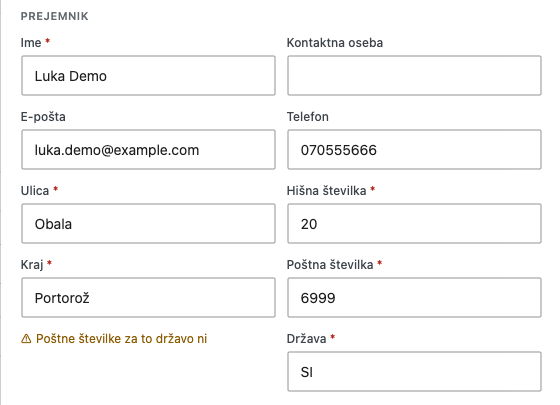
| »Poštne številke za to državo ni« pod poštno številko | DPD te poštne številke ne pozna. Nalepka bo zavrnjena (spodnji posnetek). |
| Kupec ne more izbrati paket shopa s povzetjem | Povzetje na prevzemno mesto je omejeno na 250 €. |
| Paketomat ni ponujen | V košarici je izdelek z oznako »Ne pošiljaj v DPD paketnik« ali košarica presega težo ali mere na zavihku Paketomat. |
| Nalepka na prevzemno mesto zavrnjena zaradi teže | Paket na prevzemno mesto mora imeti težo. Vpišite težo izdelkom ali nastavite Privzeta teža paketa. |
| Shop2Shop nalepka zavrnjena | DPD Shop2Shop še ni vklopljen na vašem računu. Obrnite se na DPD. |
| Cena dostave v blagajni je višja, kot ste jo vpisali | WooCommerce ceni dostave doda DDV. Ceno vpišite brez DDV, glejte 5.4. |
Napačna poštna številka: obrazec opozori že med vnosom, DPD pa nalepko zavrne:
Povzetje nad 250 € na prevzemno mesto: blagajna naročila ne sprejme:
Pomoč
Če težave ne rešite s temi navodili, nam pišite prek strani Kontakt. Pripišite različico vtičnika, besedilo napake (ali posnetek zaslona) in številko naročila. Za vprašanja o vašem računu EasyShip, storitvah in Shop2Shop se obrnite na DPD.